数据看板
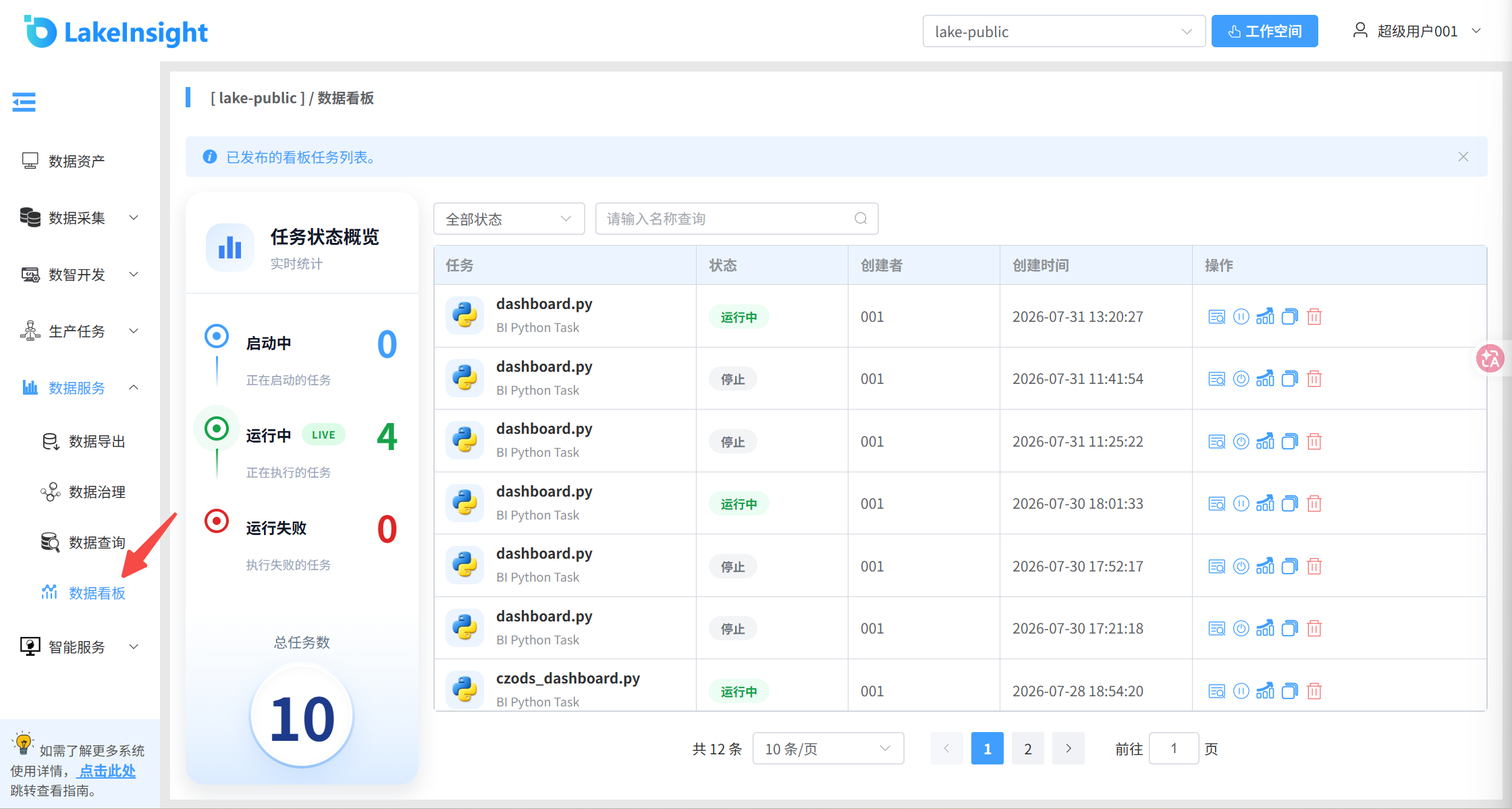
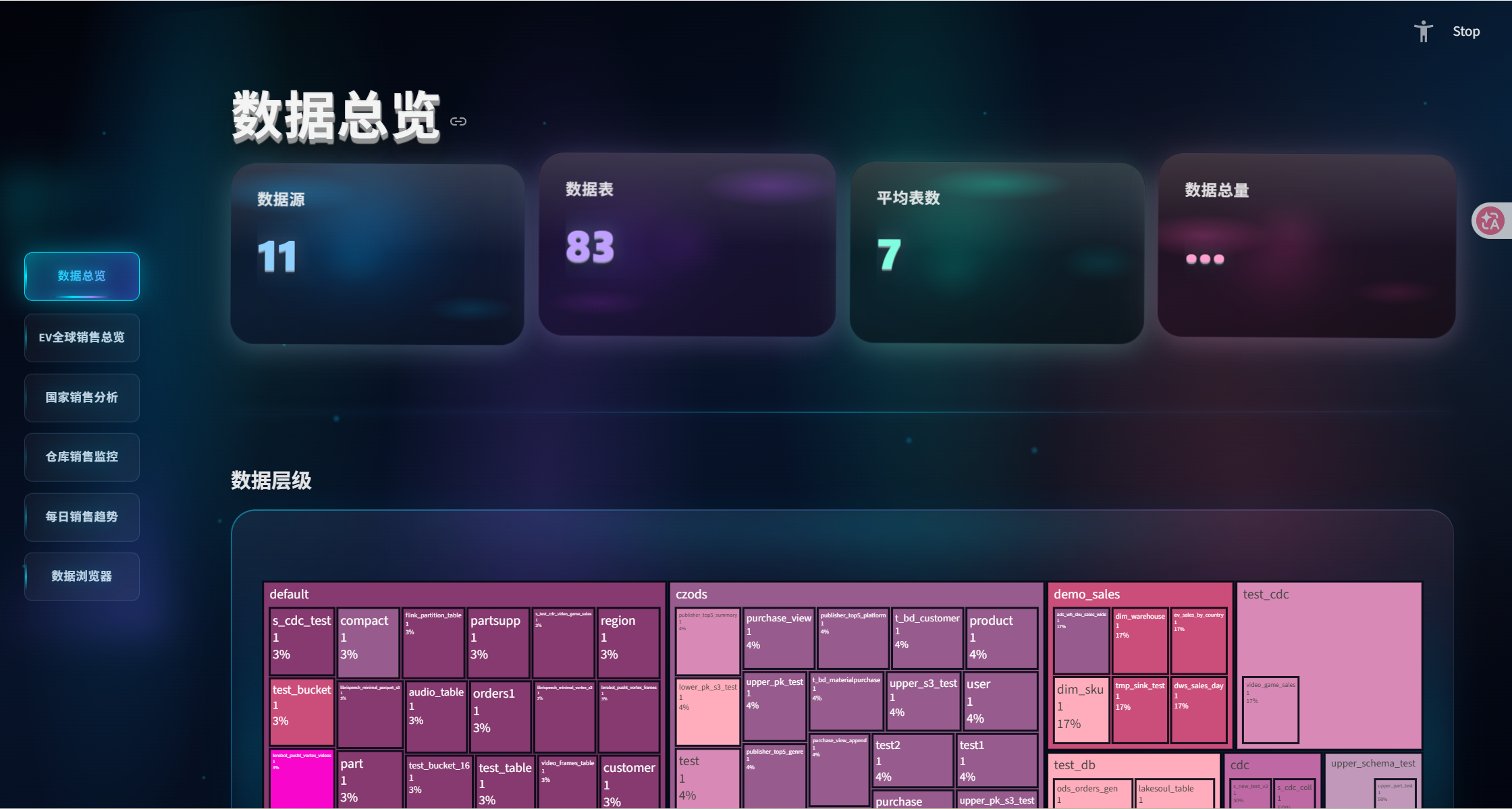
数据看板是 LakeInsight 提供的自助式 BI 可视化看板服务。用户通过编写 Python 代码,将其部署为交互式数据看板,支持图表展示、数据分析与可视化呈现。看板运行后生成专属链接,可分享给团队其他成员查看。
通过 数据服务 → 数据看板 进入:
功能概览
数据看板界面分为三个核心区域:
- 左侧状态概览:实时展示任务状态分布统计,包括启动中、运行中、失败的任务数量及总任务数。
- 右侧任务列表:分页展示当前工作空间下的所有看板任务,支持按状态筛选和按任务名搜索。
- 操作按钮栏:每条任务提供查看详情、启动/停止、进入看板、复制链接、删除等操作。
创建看板任务
数据看板任务在开发环境中创建。通过 数智开发 → 开发环境 进入,创建或启动开发任务后,点击 去开发 进入 IDE 编辑界面。
生成看板任务分为以下两种方式:
方式一:AI 助手创建
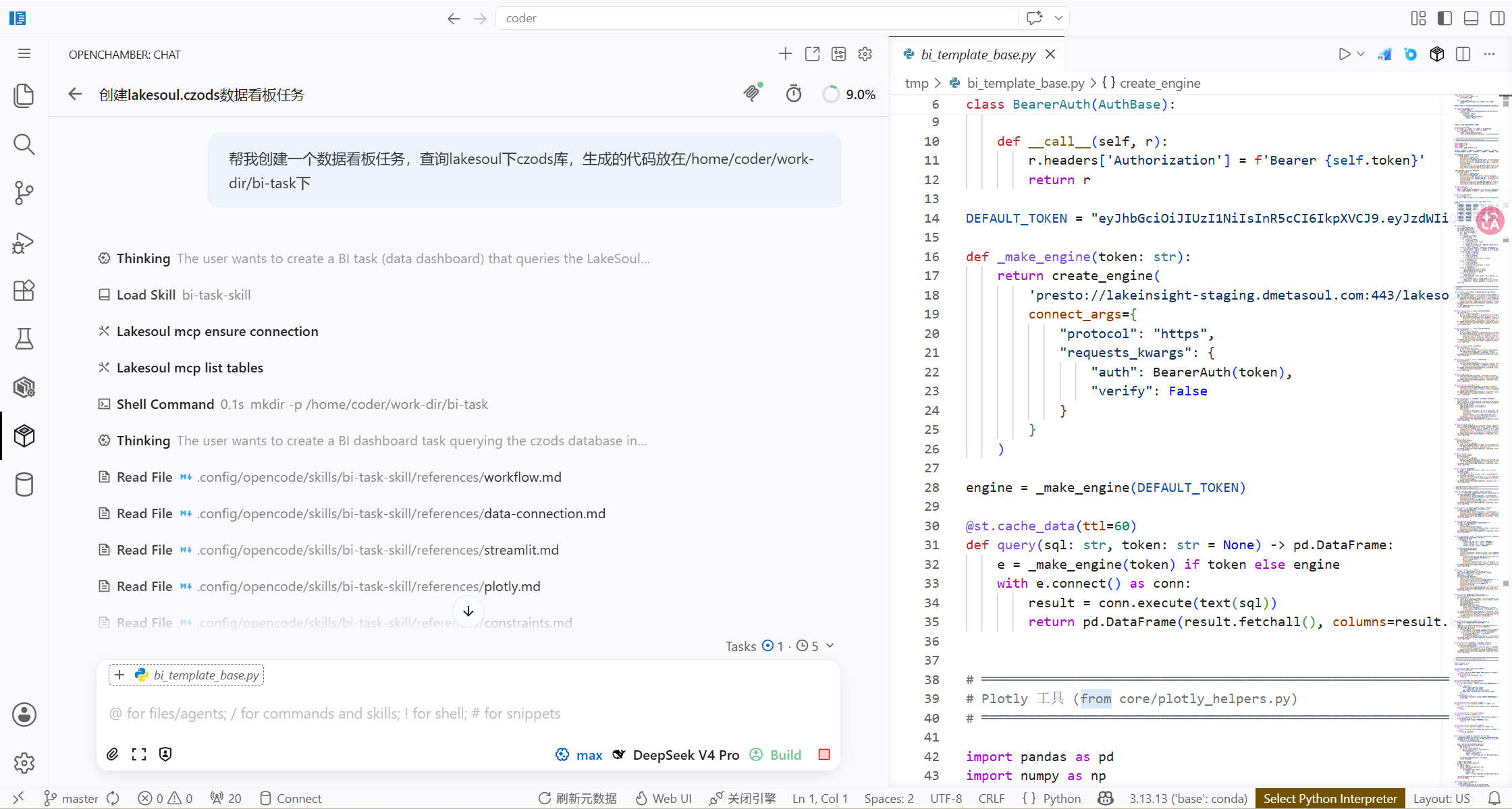
IDE 内置了 OpenChamber AI 聊天助手,与 MCP 深度集成,通过自然语言即可快速生成看板。
在 IDE 中点击左侧 OpenChamber 按钮,打开 AI 聊天助手。
在对话中通过自然语言描述需求,例如:
帮我创建一个数据看板任务,查询 lakesoul 下 czods 库的表数据,生成的代码放在 work-dir/bi-task 下
助手将自动读取 LakeSoul 中对应库的表结构和数据,智能生成 Python 看板脚本,并自动发布为看板任务并启动运行。
方式二:界面手动创建
通过 IDE 手动编写代码,再发布为看板任务。
在 IDE 左侧文件树中右键创建
.py文件,编写 Python 看板代码。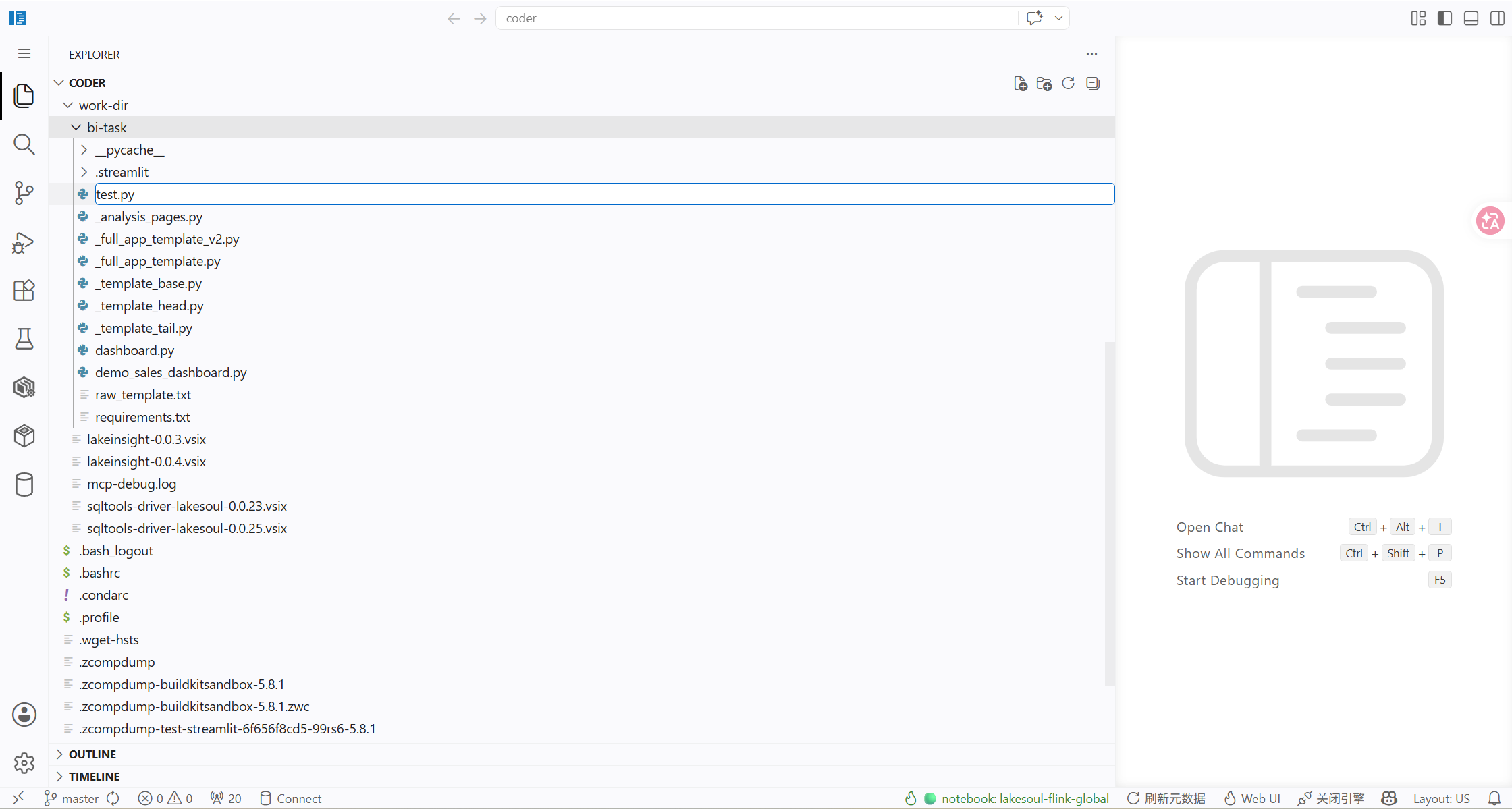
代码完成后,打开 Python 文件,点击右上角 发布数据看板任务 按钮,将脚本发布为看板任务。
发布完成后,可到 数据服务 → 数据看板 列表中查看和管理任务。
任务启动与停止
启动任务
在数据看板列表中点击目标任务的 启动任务 按钮,确认后系统将自动在容器集群中创建部署和服务,运行看板应用。启动后任务状态变为"运行中",并生成可访问的看板 URL。
停止任务
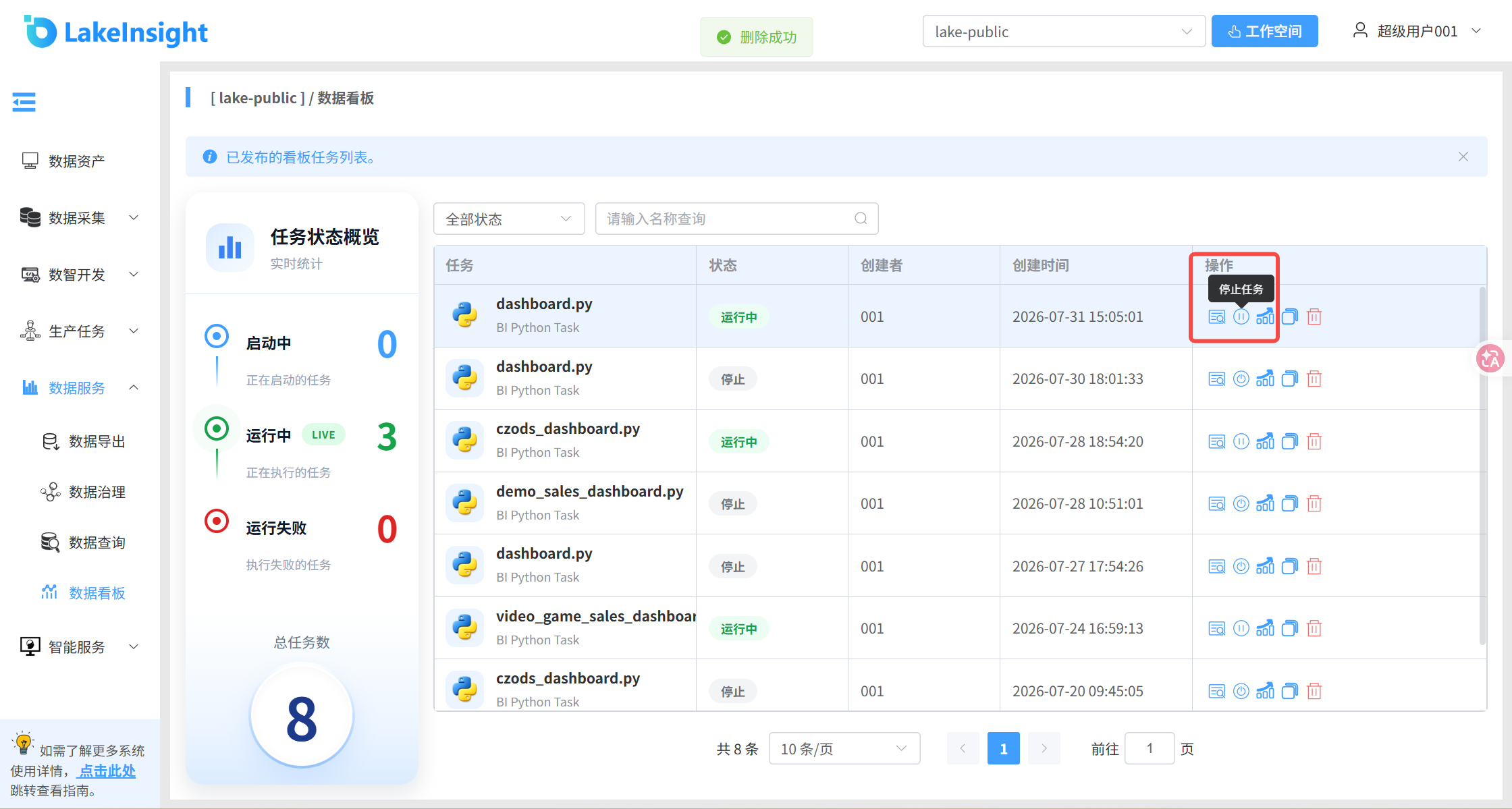
点击运行中任务的 停止任务 按钮,系统将回收对应的容器资源,释放计算能力。停止过程中状态显示为"停止中"。
查看看板与分享
任务启动并进入"运行中"状态后,可通过以下方式访问和分享看板:
- 点击 进入看板 按钮,在新标签页中打开看板页面。
- 点击 复制链接 按钮,将看板 URL 复制到剪贴板,可直接粘贴发送给团队成员,他人打开链接即可查看。
查看任务详情
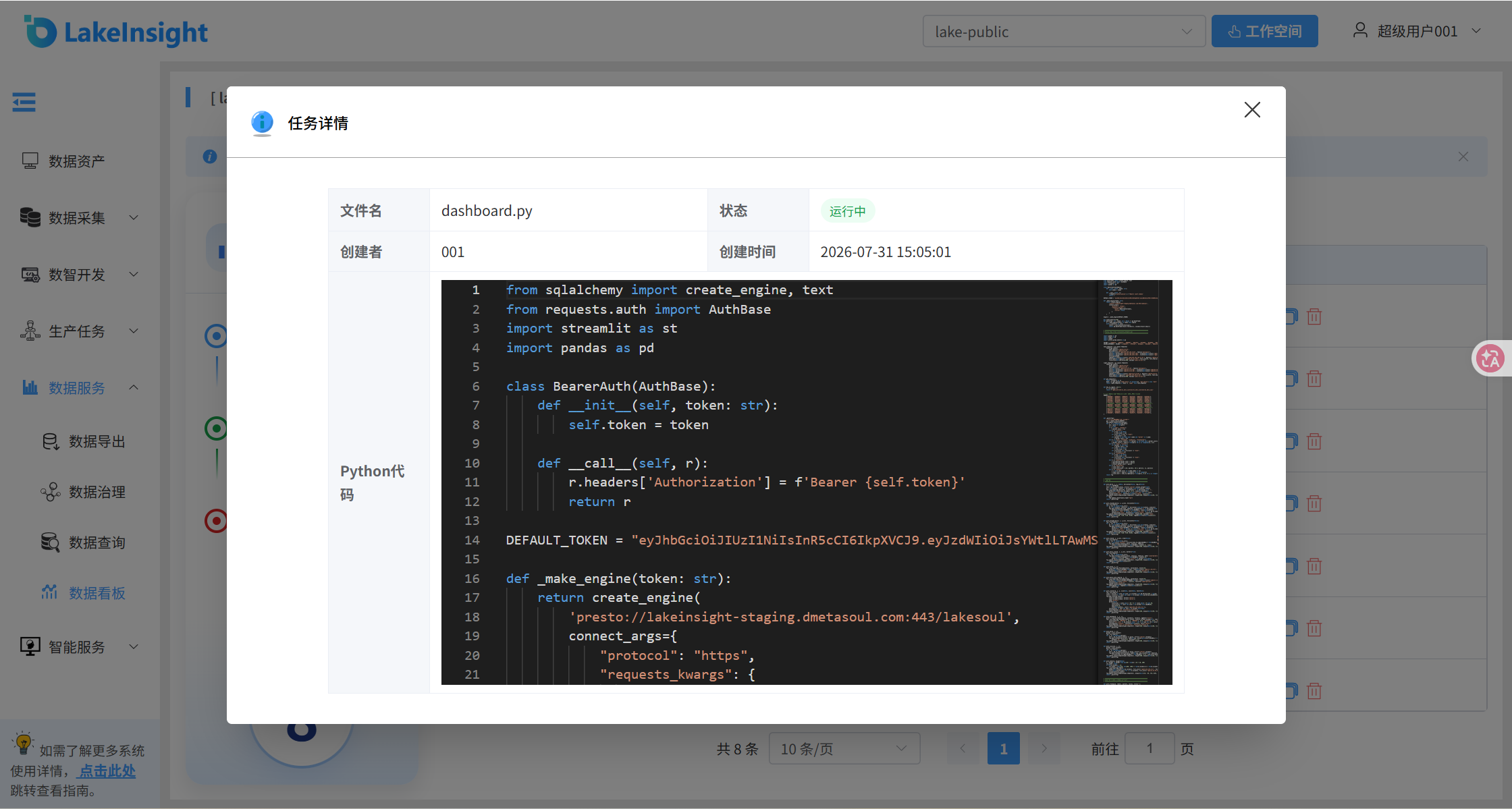
点击任务右侧的 查看 按钮,弹出详情面板,展示:
- 文件名、状态、创建者、创建时间等基本信息。
- Python 代码:以只读模式展示任务对应的看板脚本内容。
删除任务
确认任务已停止后,点击 删除 按钮移除任务。处于启动中、运行中、暂停、停止中状态的任务无法删除,需先停止。
任务状态说明
| 状态码 | 状态名称 | 说明 |
|---|---|---|
| -1 | 未启动 | 任务已创建,尚未启动 |
| 0 | 启动中 | 正在部署 K8s 资源 |
| 1 | 运行中 | 看板服务正常运行 |
| 2 | 运行成功 | 任务执行完成 |
| 3 | 运行失败 | 任务启动或运行失败 |
| 4 | 停止 | 任务已停止 |
| 5 | 暂停 | 任务已暂停 |
| 6 | 停止中 | 正在回收 K8s 资源 |
| 7 | 运行结束 | 任务正常结束 |
| 8 | 资源不足等待中 | 集群资源不足,排队等待 |