智能服务
模型实验
模型实验模块集成了 MLflow 实验管理能力,支持对机器学习模型的训练实验进行全生命周期管理,包括实验跟踪、参数记录、指标对比以及模型注册等功能。
点击左侧导航栏 智能服务 > 模型实验,进入模型实验管理界面。该界面展示了当前工作区的模型实验概览,包括实验数量、运行状态等关键信息。
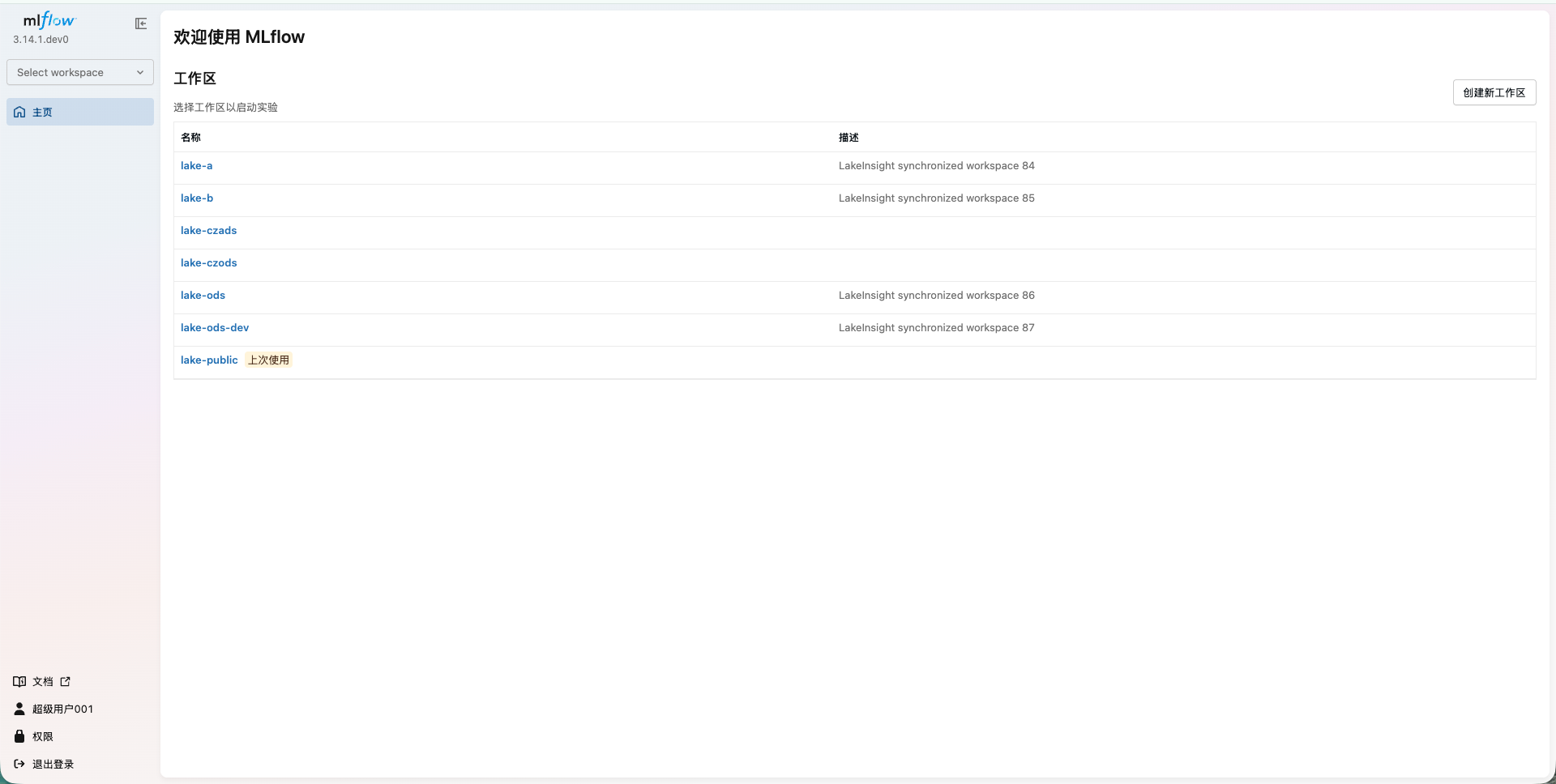
选择工作区
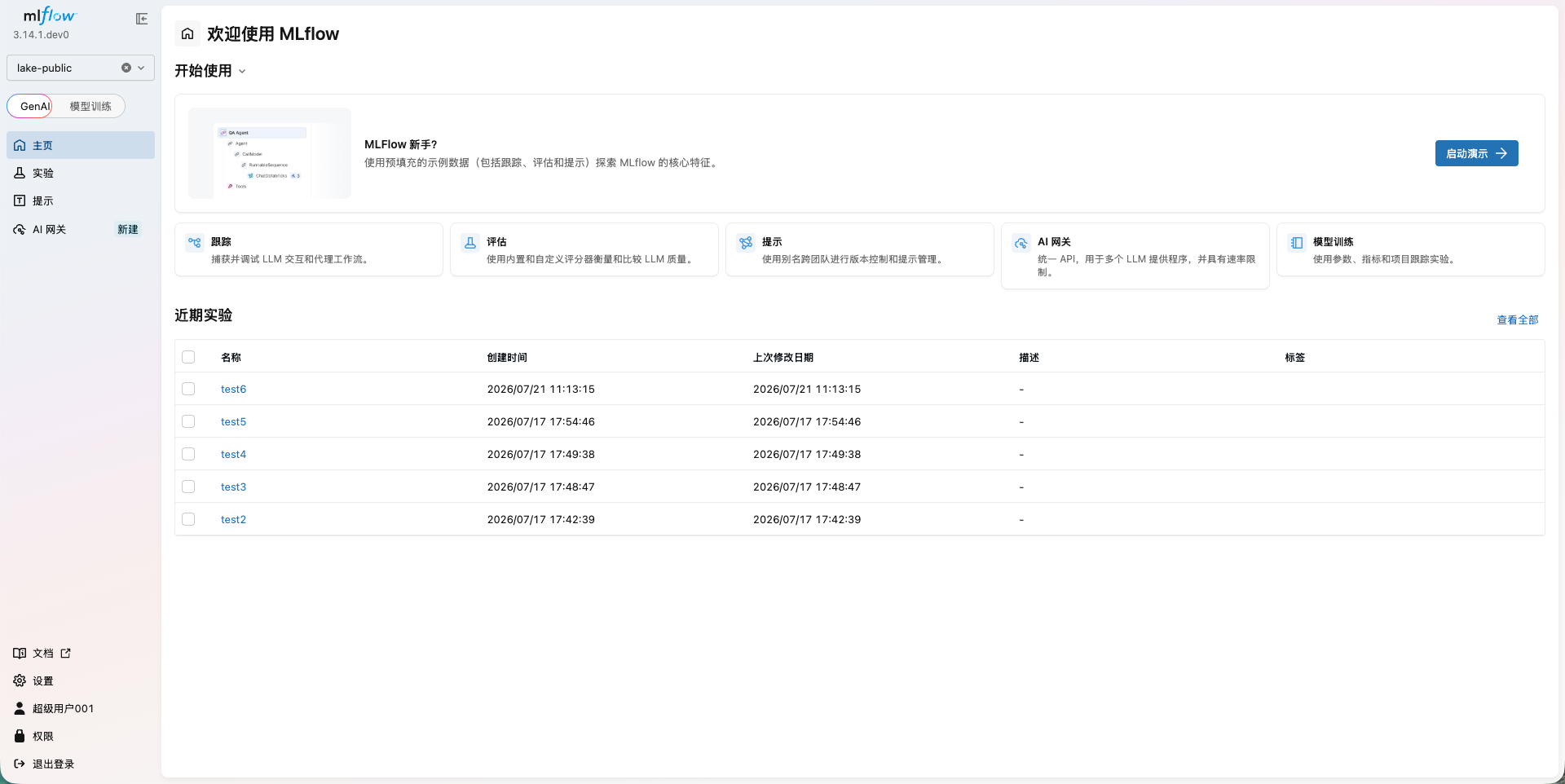
在顶部导航栏选择目标工作区后,进入工作区主页。主页展示了当前工作区下的模型实验列表,您可以在此查看实验名称、创建时间、最近运行状态等信息。MLflow 会自动追踪每次运行的参数、指标和产物,帮助团队比较和复现实验结果。
实验管理
实验列表与操作
点击左侧实验模块,可以查看当前工作区下的所有实验。在实验列表页面,您可以执行以下操作:
- 创建实验:新建一个模型训练实验,用于组织和追踪一组相关的训练运行
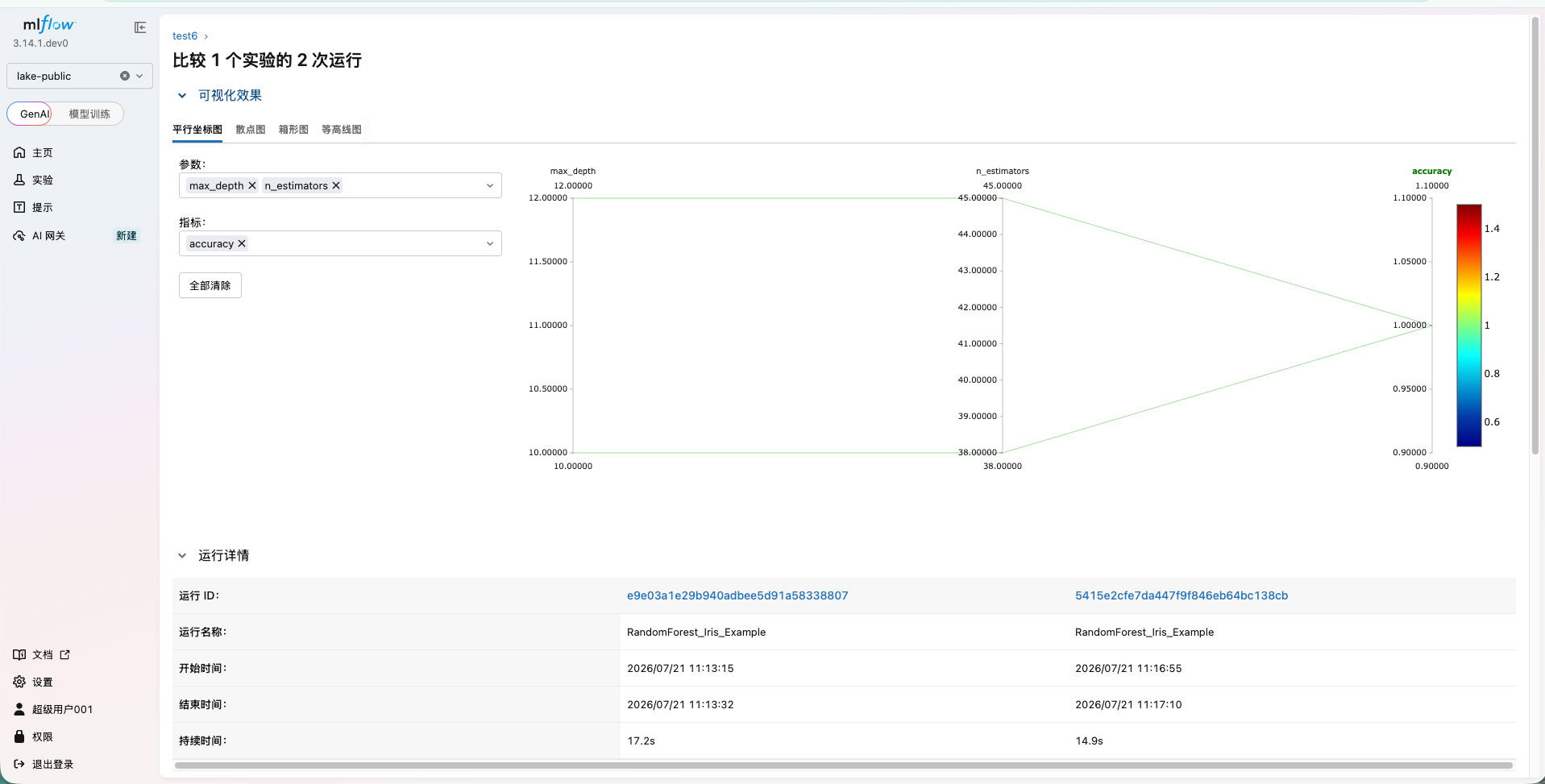
- 对比实验:选择多个实验或运行,并排对比其参数和指标差异
- 删除实验:清理不再需要的实验记录
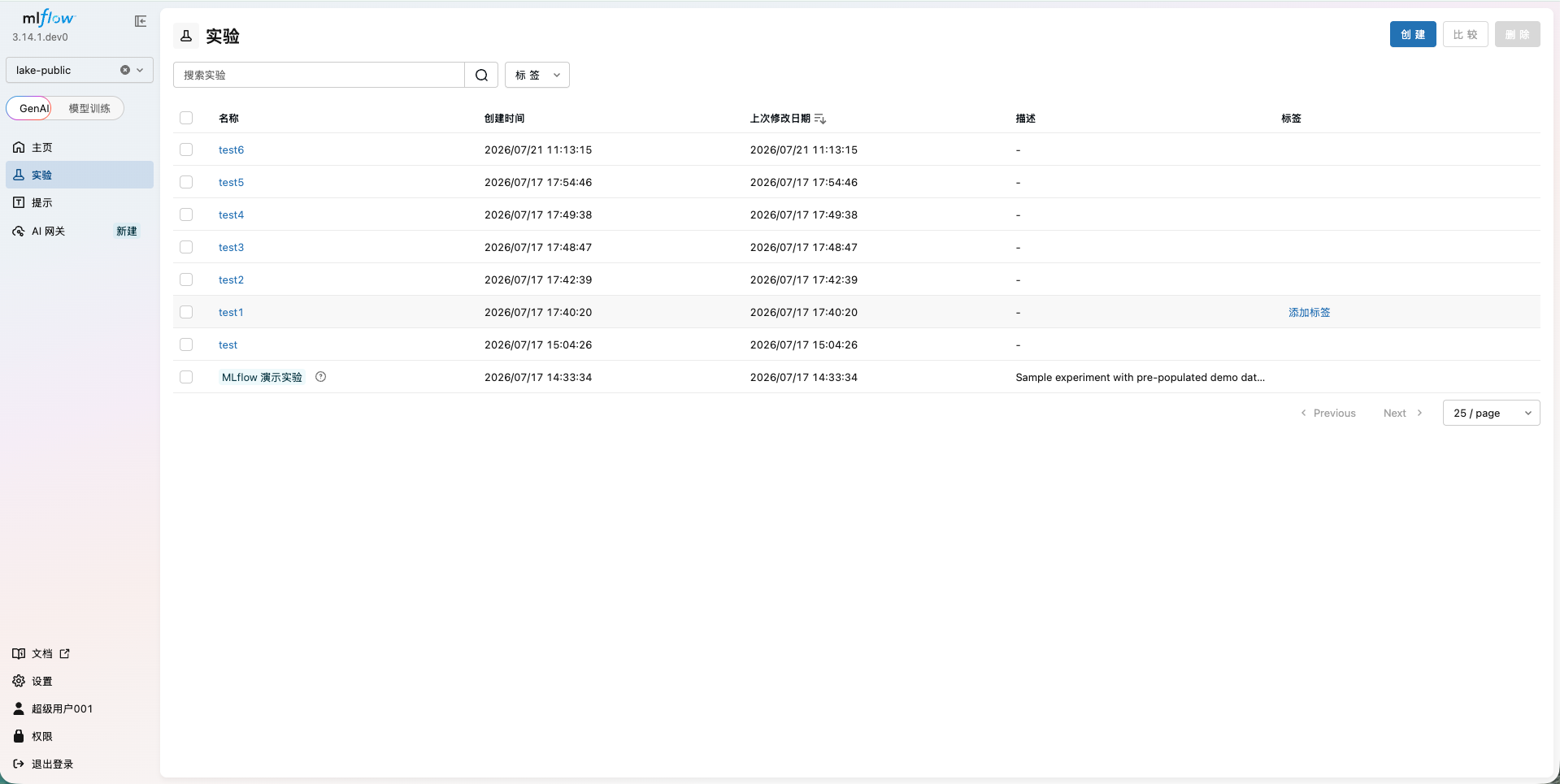
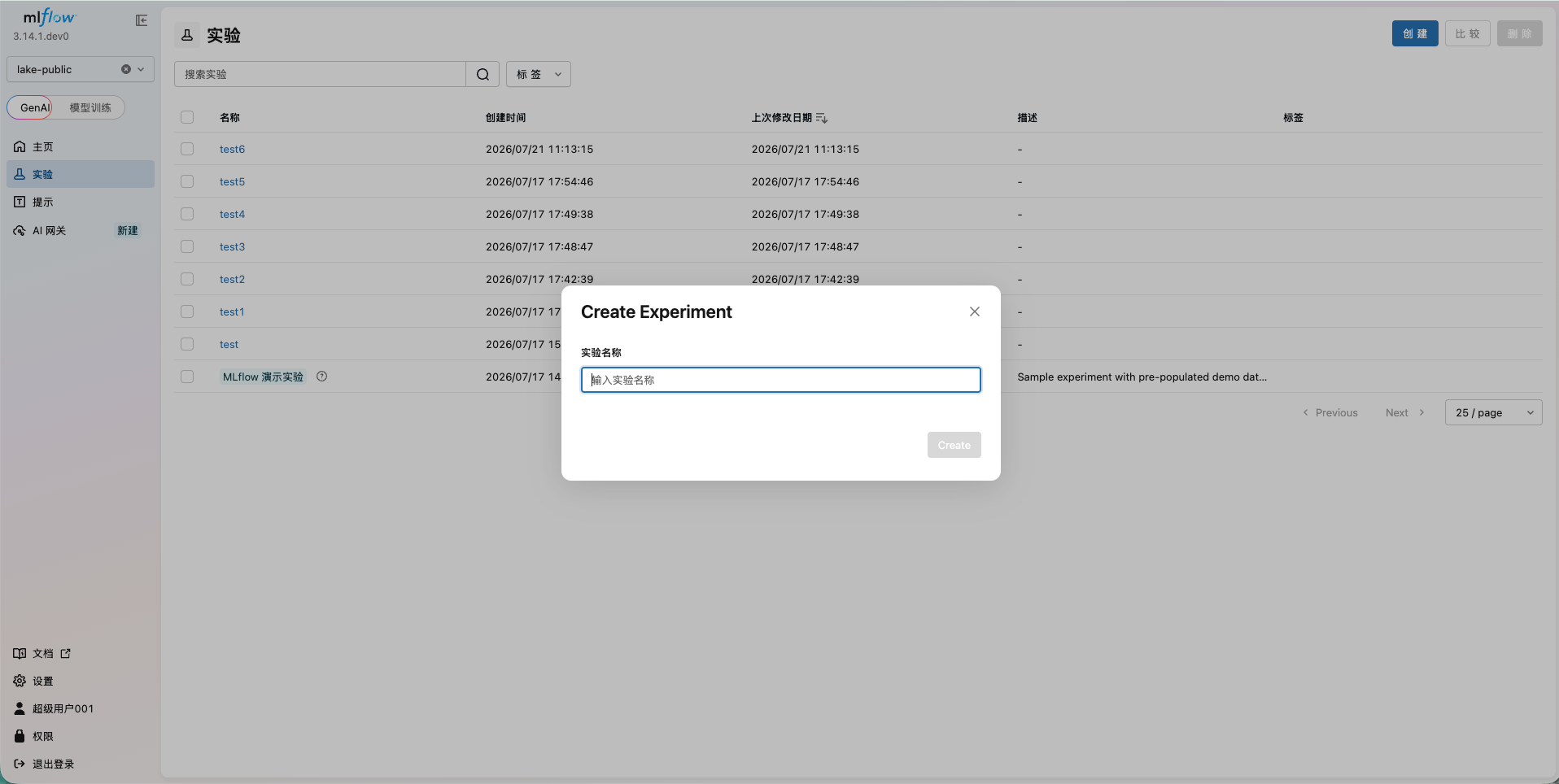
创建实验
点击创建实验按钮,填写实验名称、描述等信息即可创建新的实验。创建完成后,您可以在该实验下记录每次训练运行的参数、指标和模型产物。
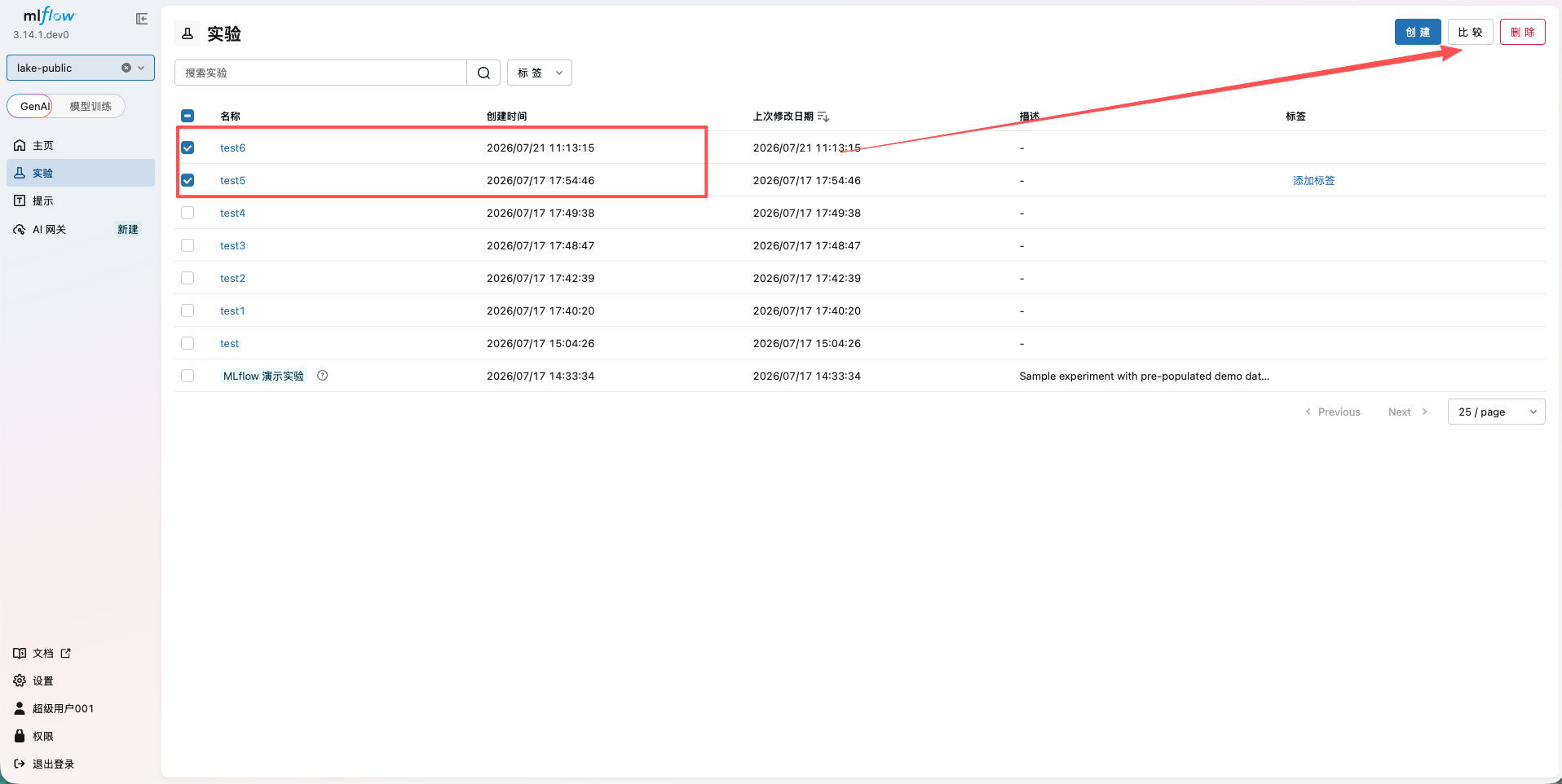
实验对比
选中多个实验或运行后,点击对比按钮进入对比视图。对比页面以并排表格的形式展示不同运行的参数配置和指标结果,帮助快速定位最优模型。
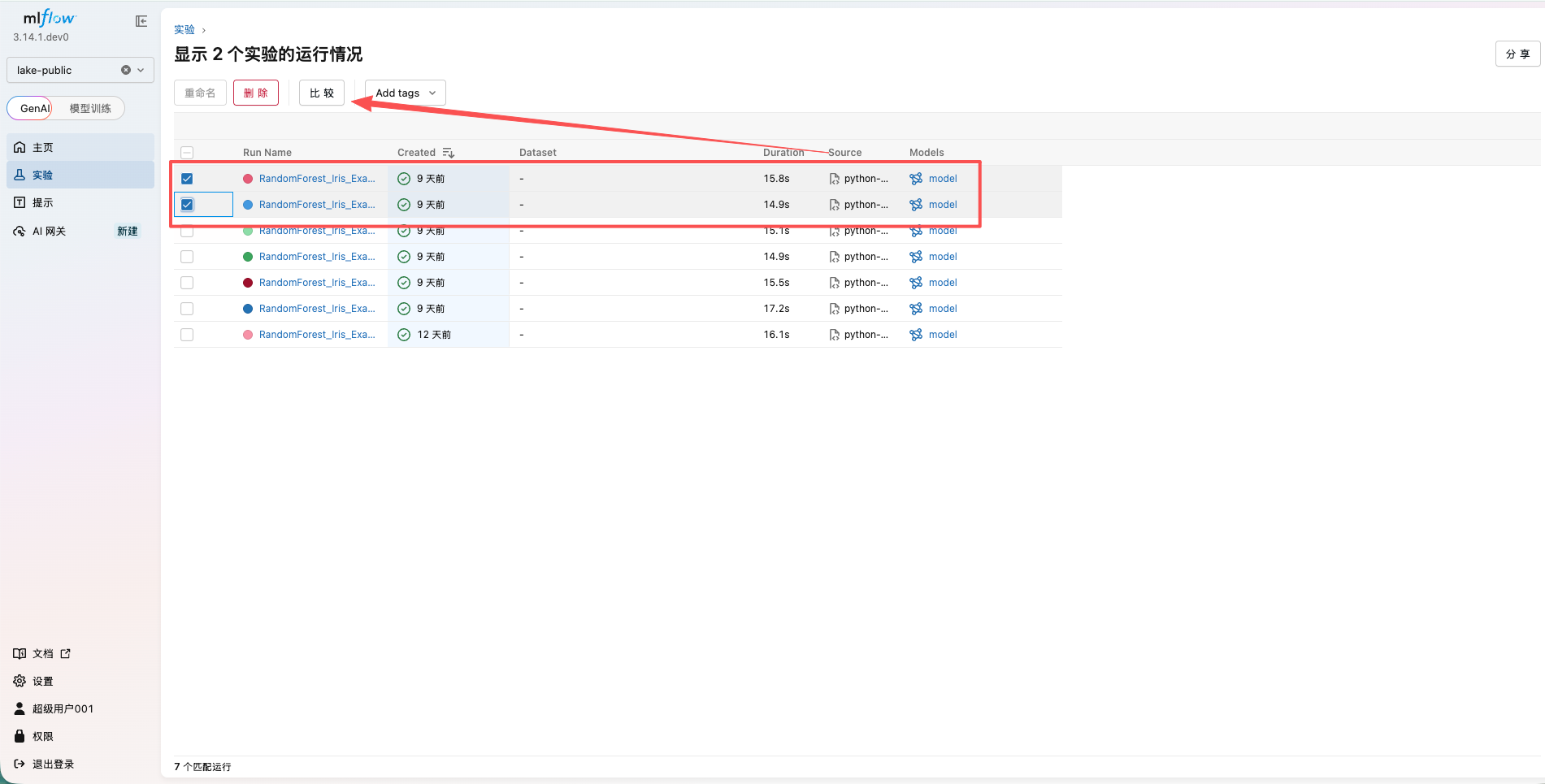
查看实验详情
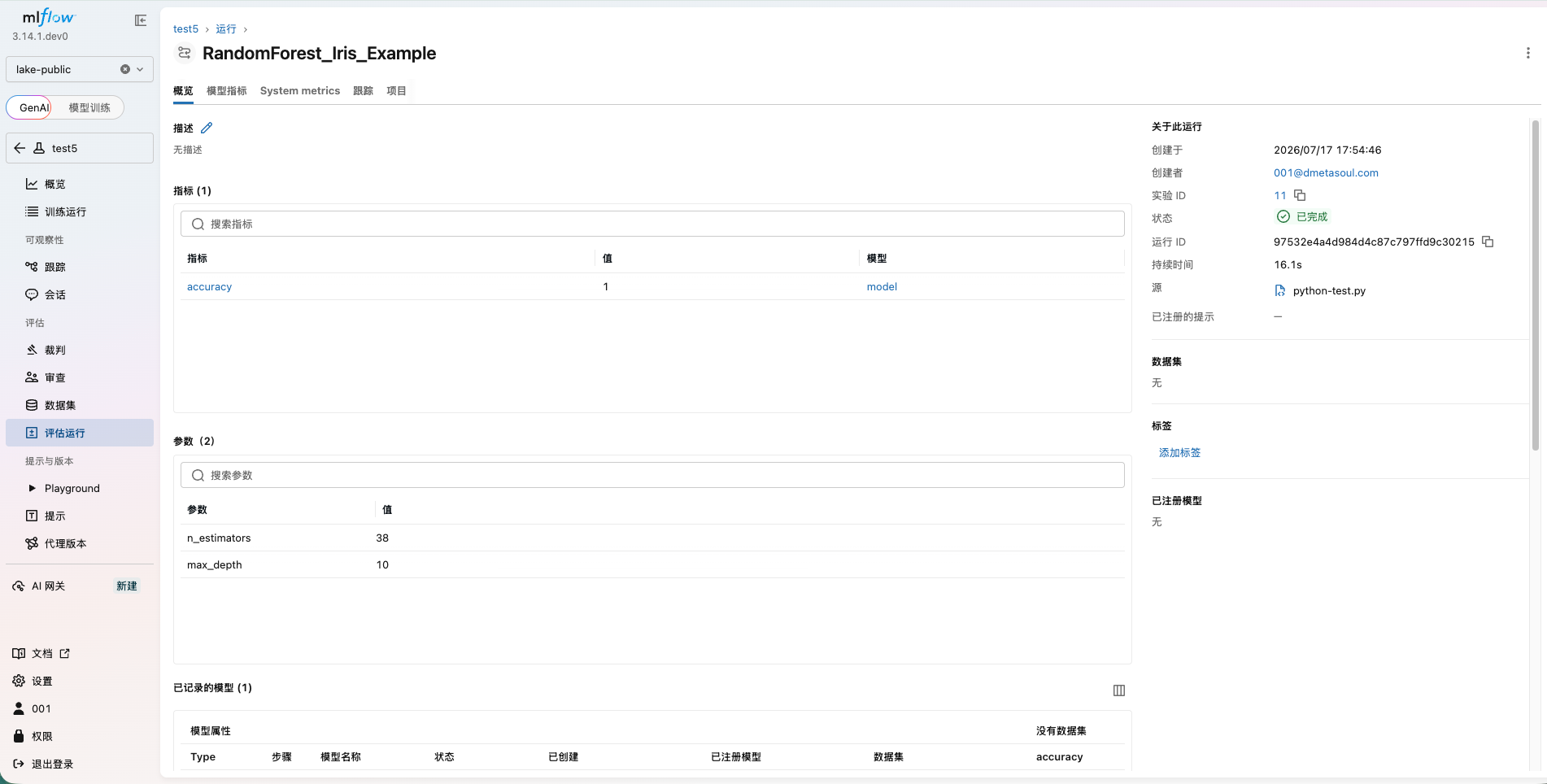
点击某个实验进入详情页,可以查看实验的概览信息、所有训练运行的列表,以及每次运行的参数、指标和产物详情。
在 Notebook 中进行模型实验
除了通过 MLflow 界面查看实验外,您还可以在数智开发的 Notebook 中直接编写模型训练代码,并自动将运行记录同步到 MLflow 进行追踪。
进入开发环境
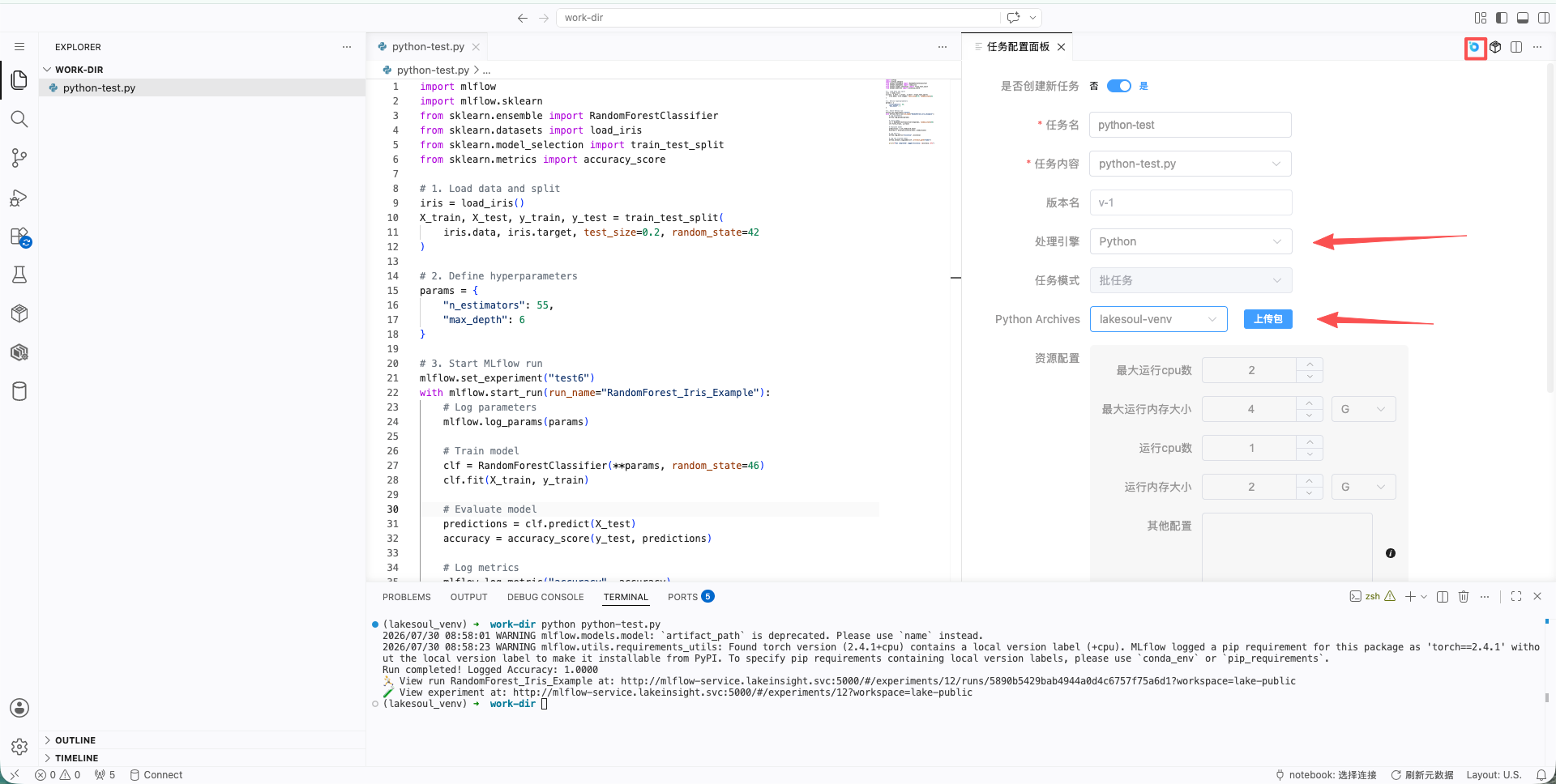
进入 数智开发 > 开发环境,选择一个运行中的开发任务,点击 进入 IDE 按钮,即可在 Notebook 中进行模型实验开发。具体操作请参考数智开发 - 开发环境。
编写 MLflow 模型实验代码
在 Notebook 中编写模型训练代码,引入 MLflow 追踪 API,记录训练过程中的参数、指标和模型产物。
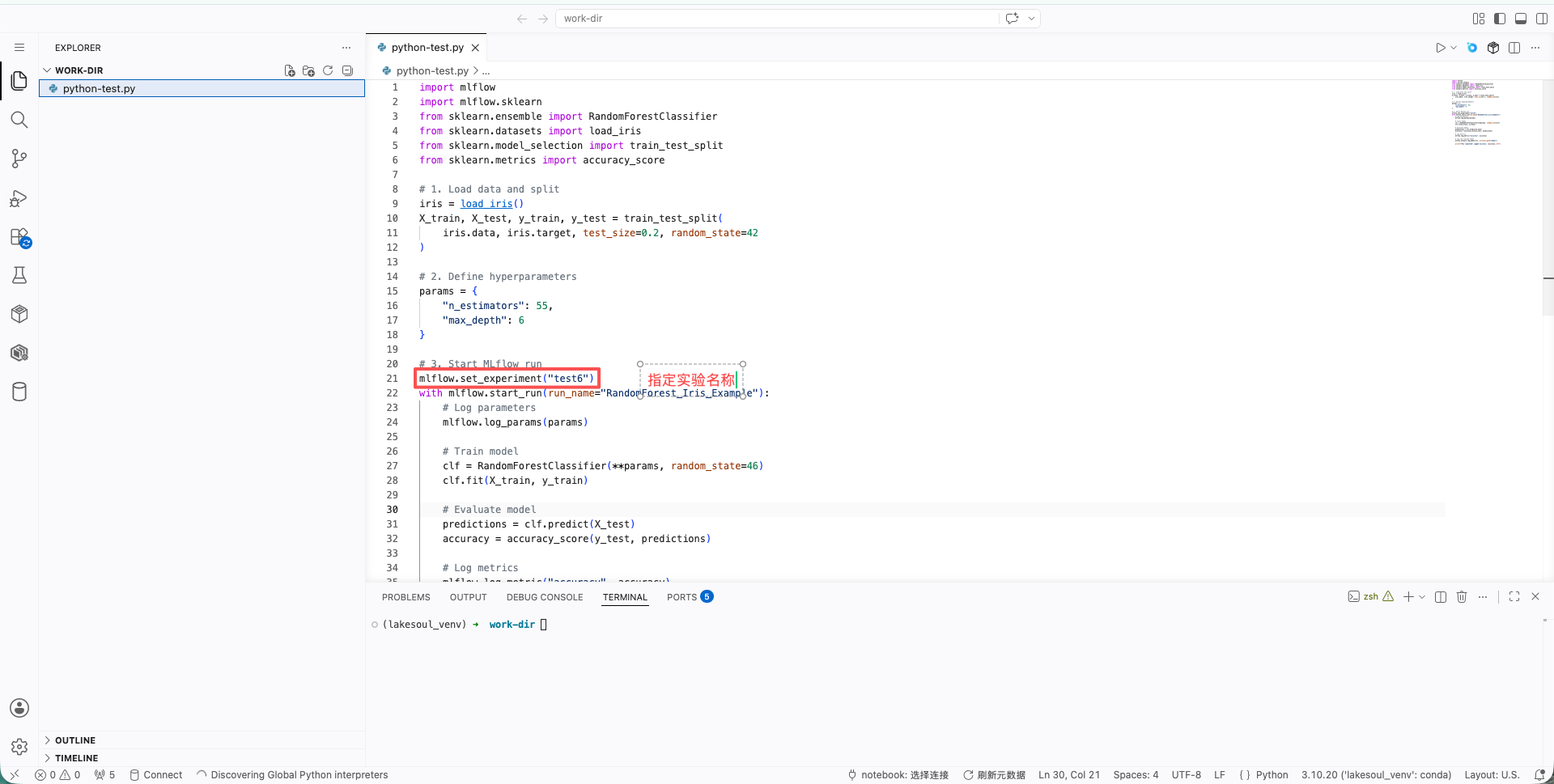
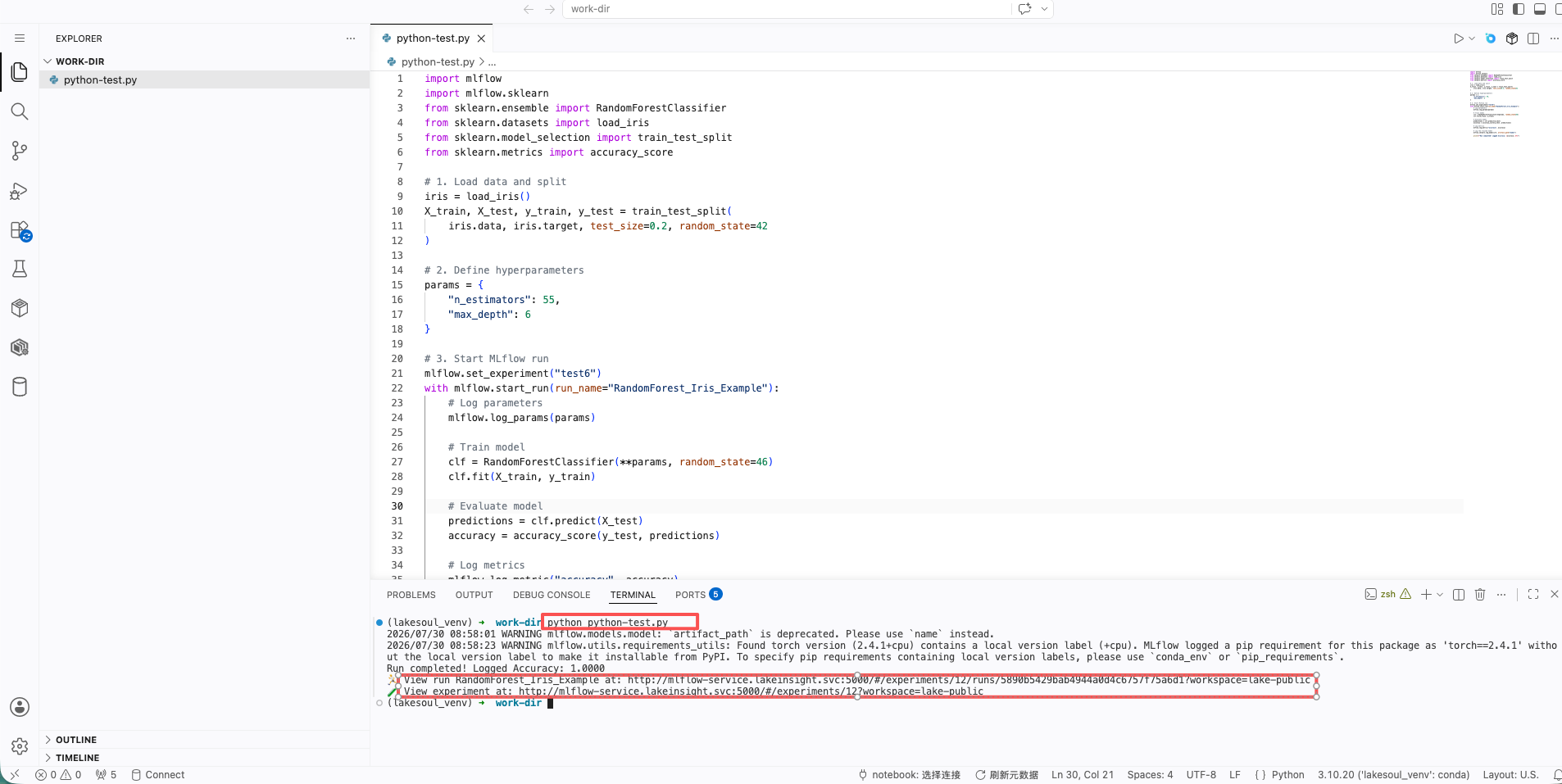
在命令行运行测试
在 IDE 内置的终端中执行模型训练脚本,验证代码逻辑是否正确。运行完成后,MLflow 会自动将运行记录同步到模型实验界面。
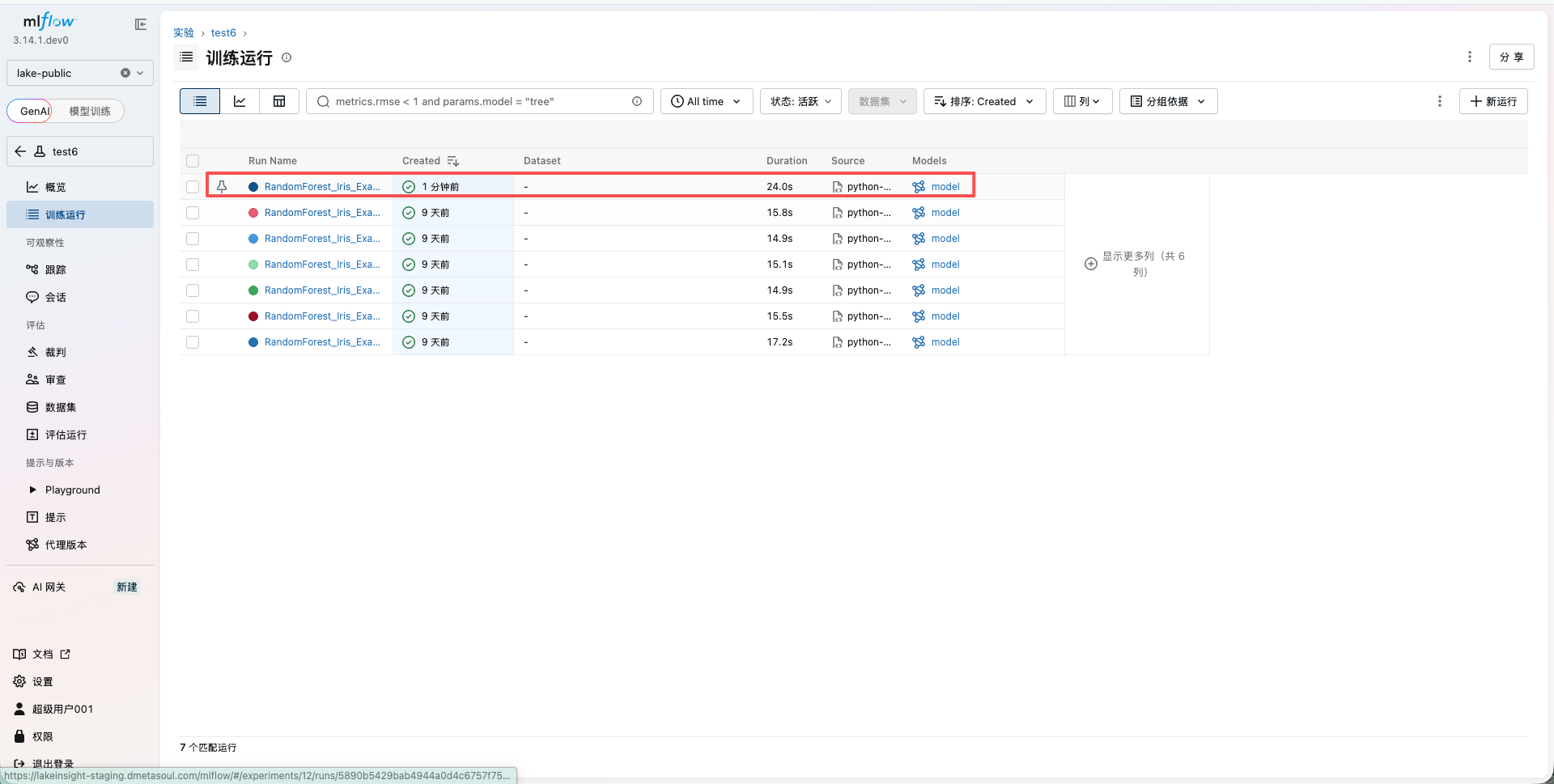
在 MLflow 界面查看运行结果
回到 智能服务 > 模型实验 界面,进入对应实验即可查看刚刚提交的训练运行,包括参数、指标和模型产物等详细信息。
发布为生产任务
测试完成的代码可以发布为 Python 类型的生产任务,提交审批并配置调度策略,实现模型训练的定时执行。具体操作请参考: